
Como usar a tua área de aprendizagem
A Afrika Studio Academy funciona em qualquer dispositivo. Explora o catálogo, assiste às tuas aulas, realiza avaliações e acompanha o teu progresso no computador, tablet ou smartphone.
Acesso e Login na Plataforma
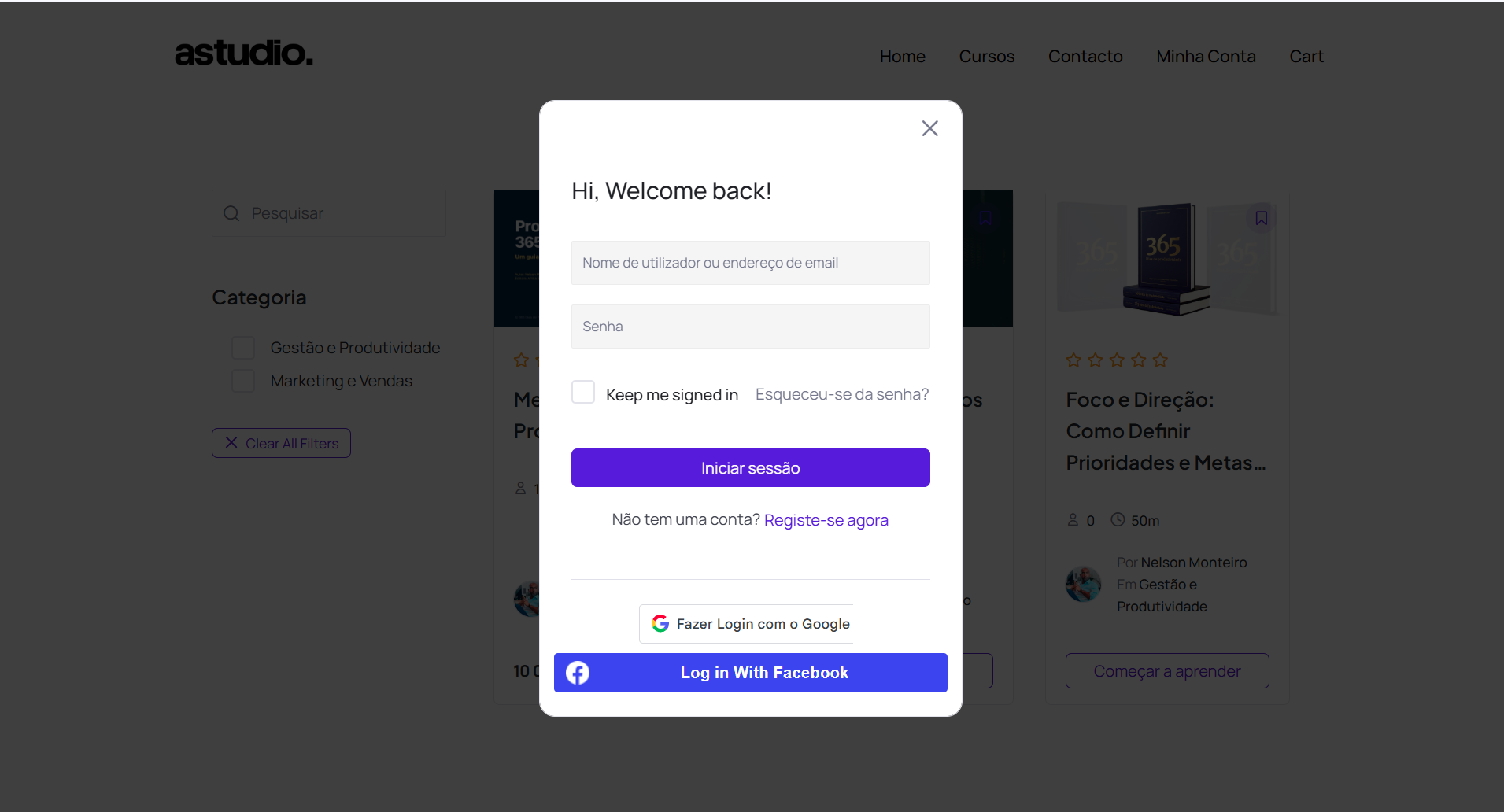
Podes explorar o catálogo de cursos em academy.afrikastudio.com livremente sem ter a sessão iniciada. No entanto, para começar a aprender, aceder às aulas ou comprar um curso, terás de iniciar sessão.
- Como Iniciar Sessão: Clica em Minha Conta no menu superior ou no botão Começar a aprender no curso pretendido.
- Métodos Rápidos: Entra com o teu e-mail/palavra-passe ou utiliza a tua conta Google ou Facebook.
- Criar Conta: Clica em Registe-se agora no ecrã de login para criar o teu perfil em segundos.
Navegação e Leitor Interativo
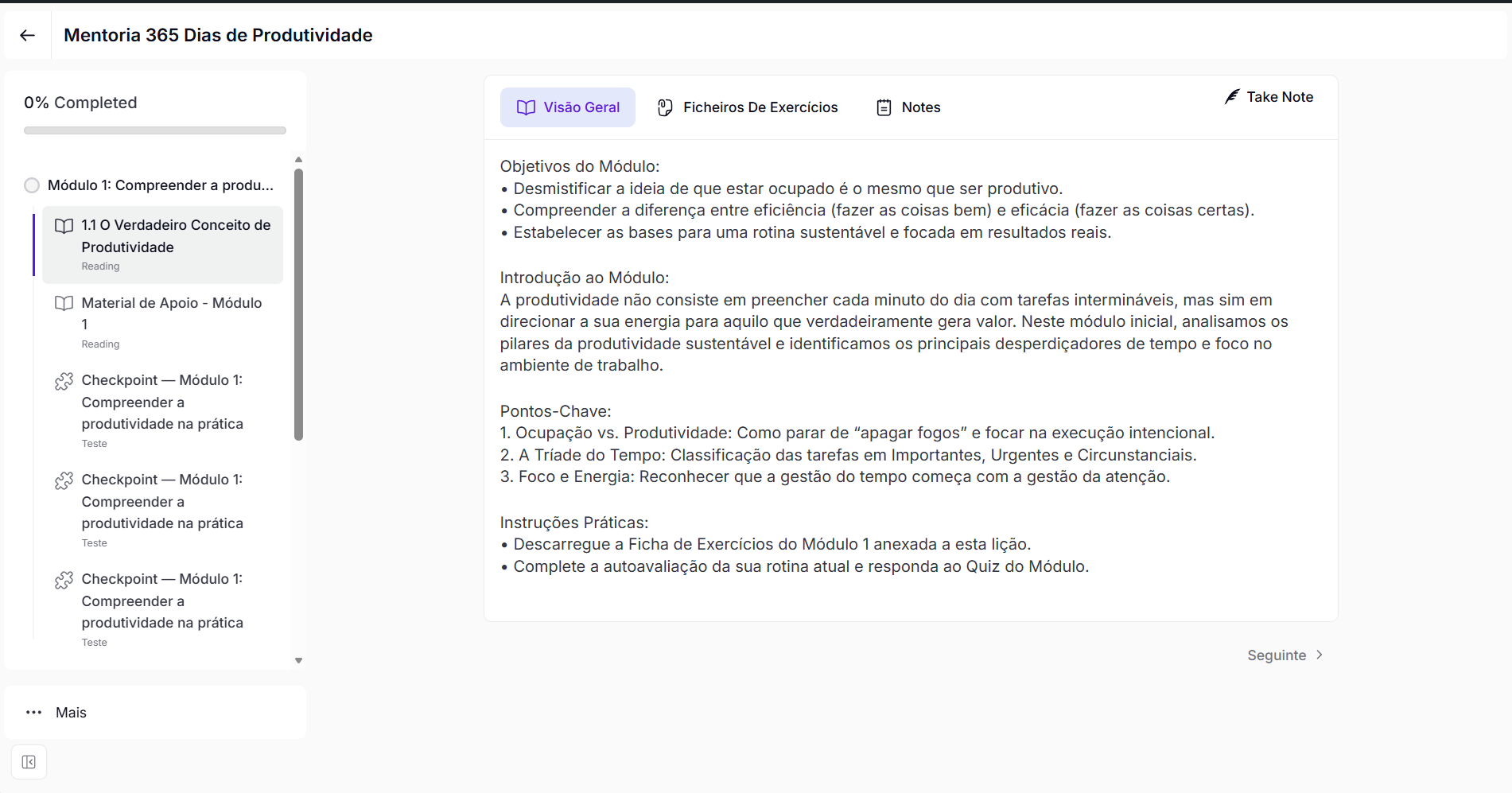
Ao entrar num curso ou mentoria, acedes ao leitor interativo de estudo. Na barra lateral esquerda encontras a estrutura de módulos, lições e exercícios.
- Visão Geral: Consulta os objetivos do módulo, pontos-chave e orientações de estudo.
- Ficheiros de Exercícios: Acede à aba Ficheiros De Exercícios para descarregar materiais complementares em PDF.
- Notas Pessoais: Utiliza o botão Take Note para registar anotações pessoais durante a aula.
Marcar Aulas como Concluídas
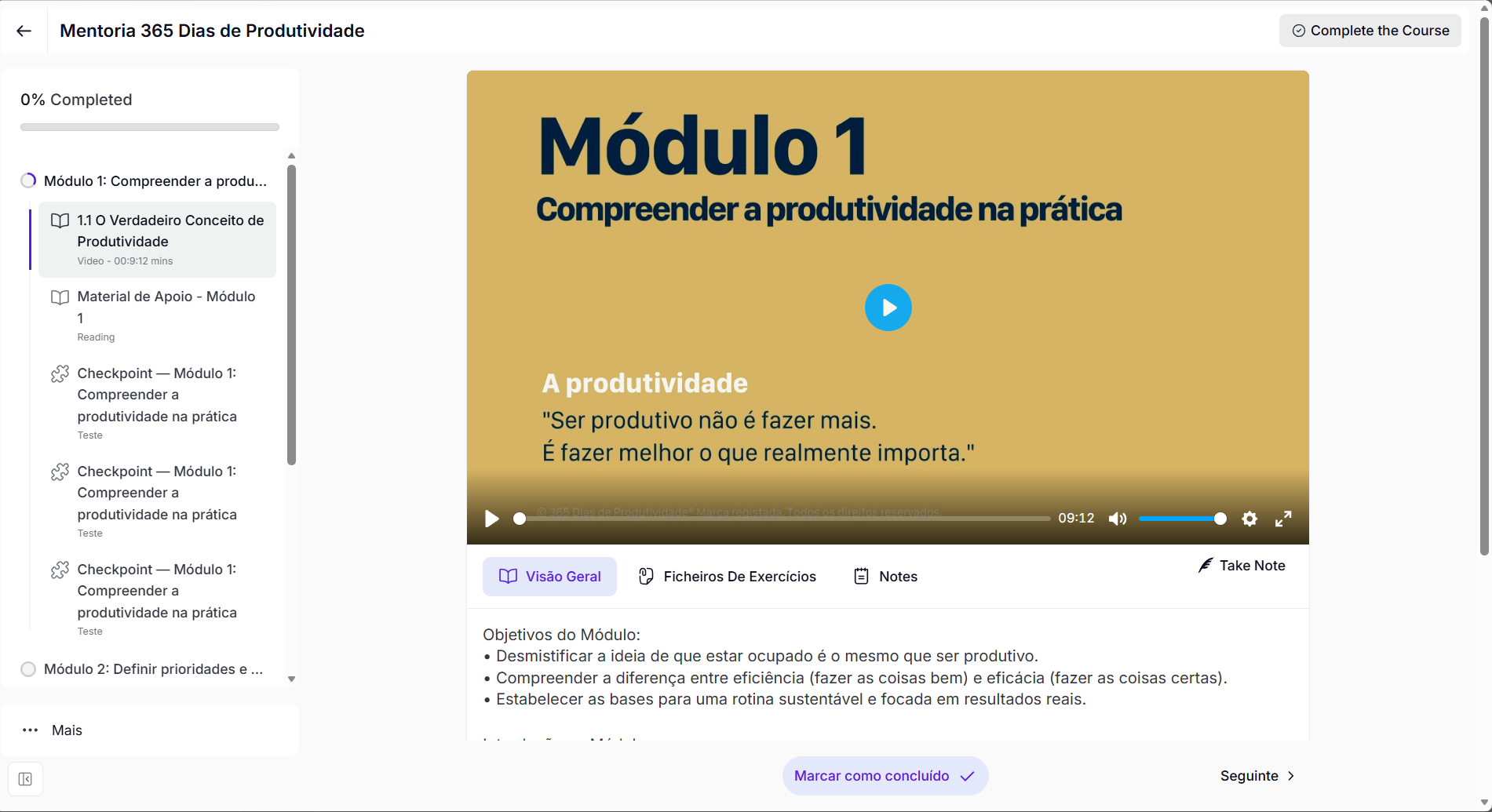
Para garantires que o teu progresso fica registado no sistema e para desbloqueares o certificado no final, deves marcar as aulas finalizadas.
- Botão de Conclusão: Após ler o conteúdo ou assistir ao vídeo, clica no botão Marcar como concluído no fundo da página.
- Atualização de Progresso: A barra percentual no canto superior esquerdo é atualizada automaticamente.
- Navegação Sequencial: Utiliza os botões Anterior e Seguinte para avançar entre as lições.
- Certificado: Assim que completares 100% do curso, o botão Complete the Course (canto superior direito) fica ativo e o teu certificado passa a estar disponível para download na tua área de aluno.
Avaliações do Módulo e Feedback
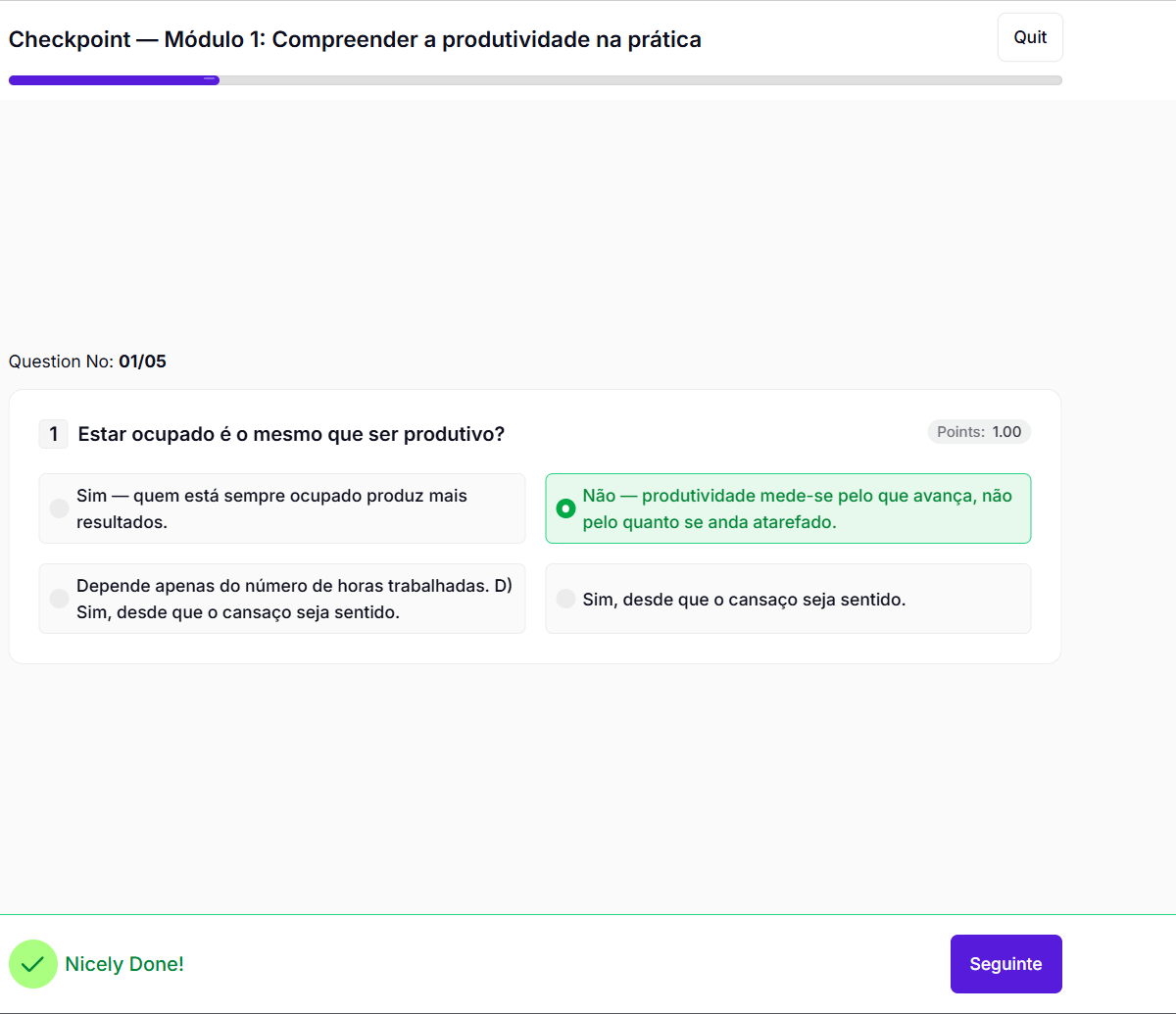
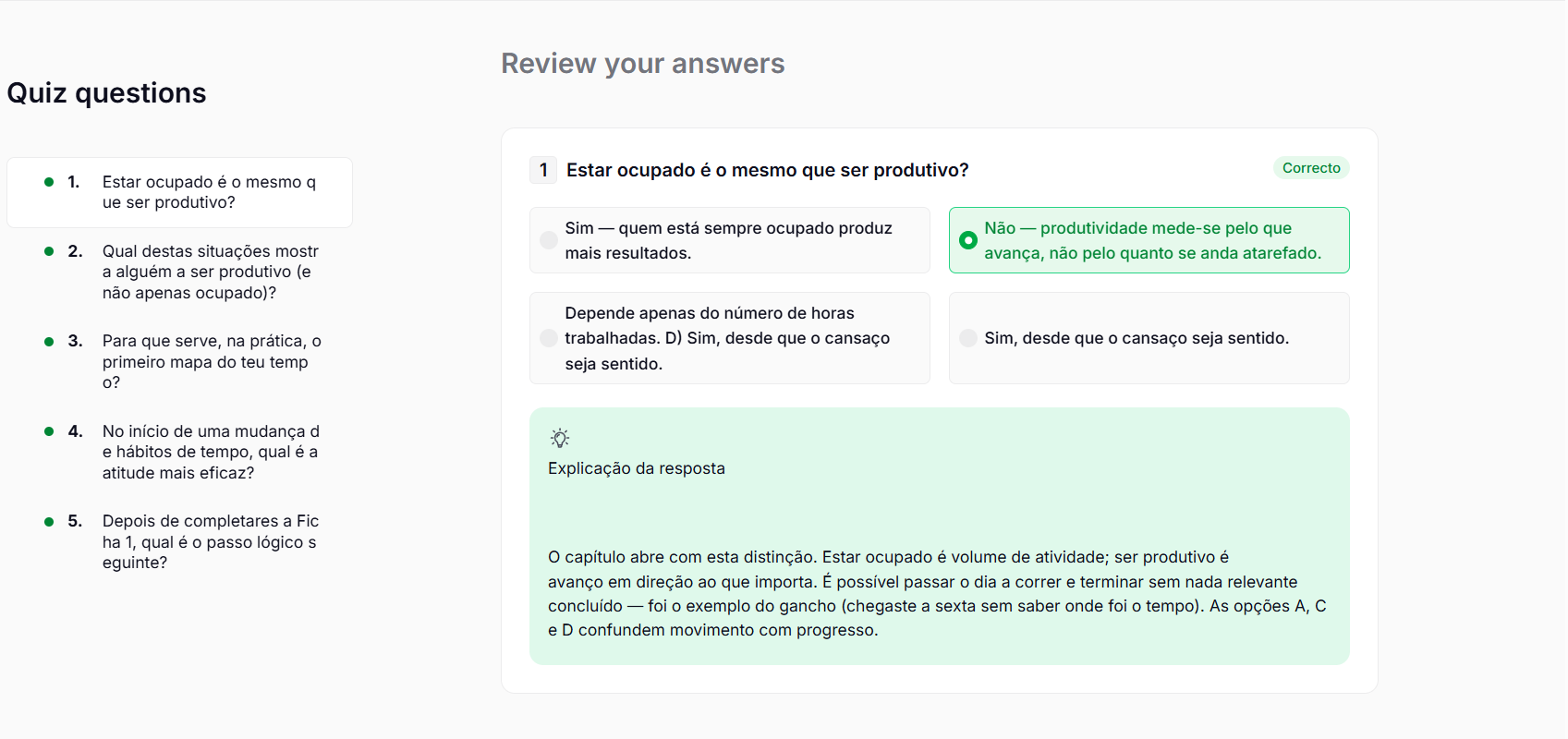
No final dos módulos, terás testes e Checkpoints para consolidar o conhecimento adquirido.
Estudar no Telemóvel ou Tablet
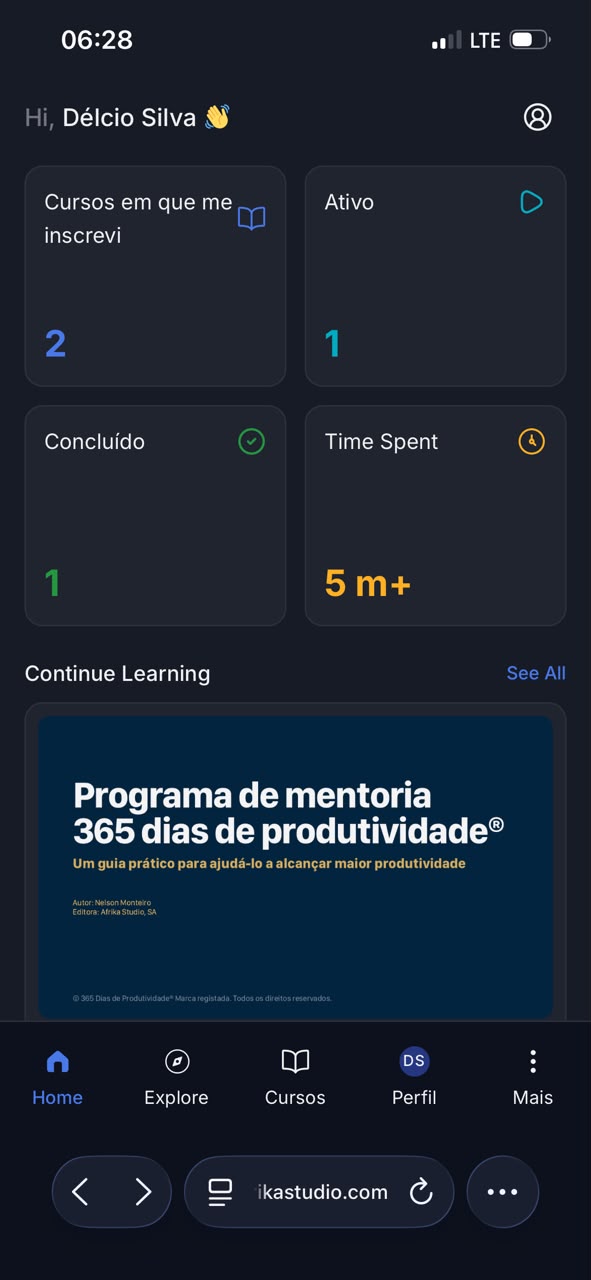
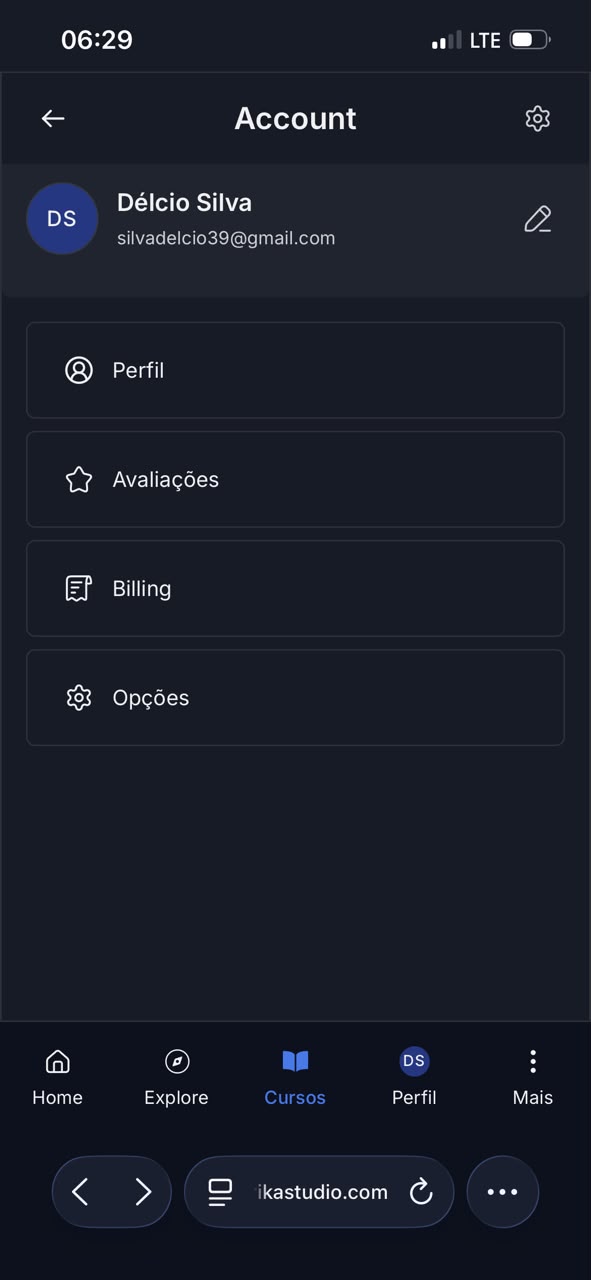
A plataforma é 100% responsiva e adaptada a dispositivos móveis. Não precisas de instalar nenhuma aplicação: basta abrir o browser do teu smartphone.
Assistir às Videoaulas
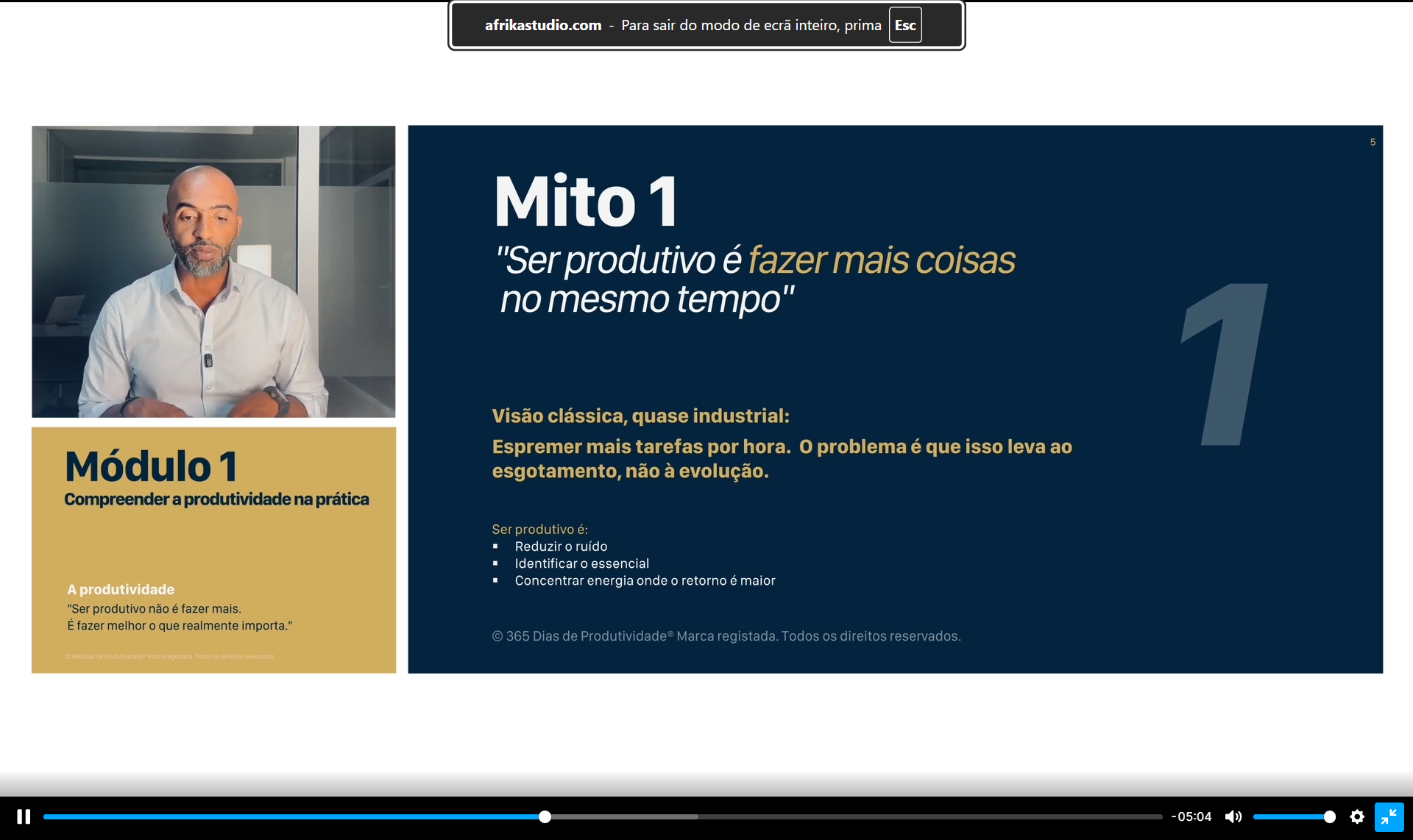
Cada lição inclui uma videoaula. Clica em Play, ajusta a qualidade e a velocidade ao teu ritmo e usa o modo de ecrã inteiro para uma melhor experiência.
- Reproduzir: Clica em Play para iniciar a videoaula diretamente no leitor, sem sair da página.
- Qualidade e Velocidade: Ajusta a qualidade do vídeo e a velocidade de reprodução nas definições do leitor.
- Ecrã Inteiro: Ativa o modo de ecrã inteiro para uma melhor experiência de estudo.
- Retomar: Podes pausar e voltar à aula quando quiseres, sem perder o teu progresso.
PDFs Editáveis para os Exercícios
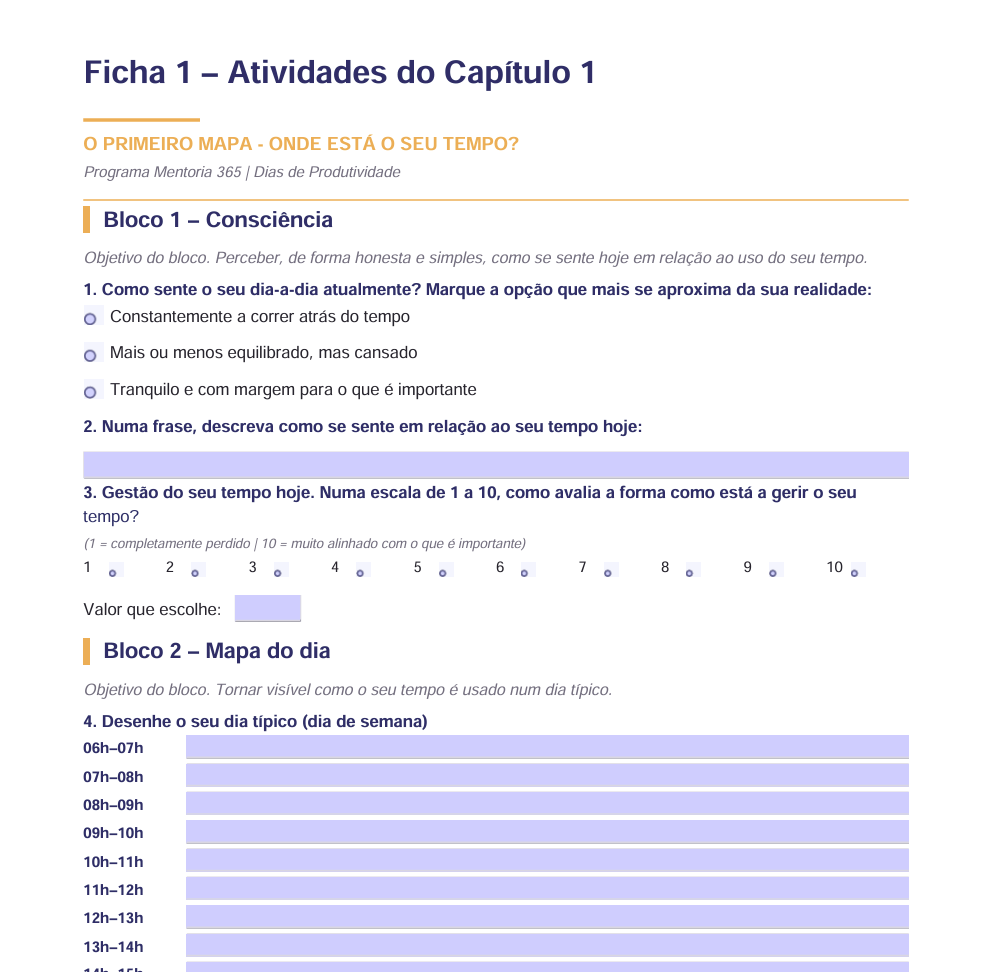
Não precisas de imprimir nada! Os exercícios estão disponíveis em PDF editável: podes escrever as respostas diretamente no ficheiro, no computador, tablet ou telemóvel.
- Descarregar: Na lição, abre a aba Ficheiros De Exercícios e clica no ficheiro PDF.
- Preencher: Abre o PDF no Adobe Acrobat Reader ou no teu browser e escreve nos campos disponíveis.
- Guardar: Grava o ficheiro com as tuas respostas para continuares mais tarde ou para o enviares ao formador, quando solicitado.
- Imprimir (opcional): Se preferires, também podes imprimir e resolver à mão.
Precisa de Ajuda ou Suporte?
Se tiveres dúvidas sobre o acesso, conteúdos ou faturação, a nossa equipa está disponível para te apoiar: